
Wi-Fi bir otaqda yaxşı tutur, o birində zəifləyir: nə etmək olar?
HomeFix ·
Routerin yanında internet yaxşıdır, başqa otaqda isə zəifləyir? Wi-Fi əhatəsini, routerin yerini və əlavə avadanlıq ehtiyacını necə ayırd etməyi izah edirik.
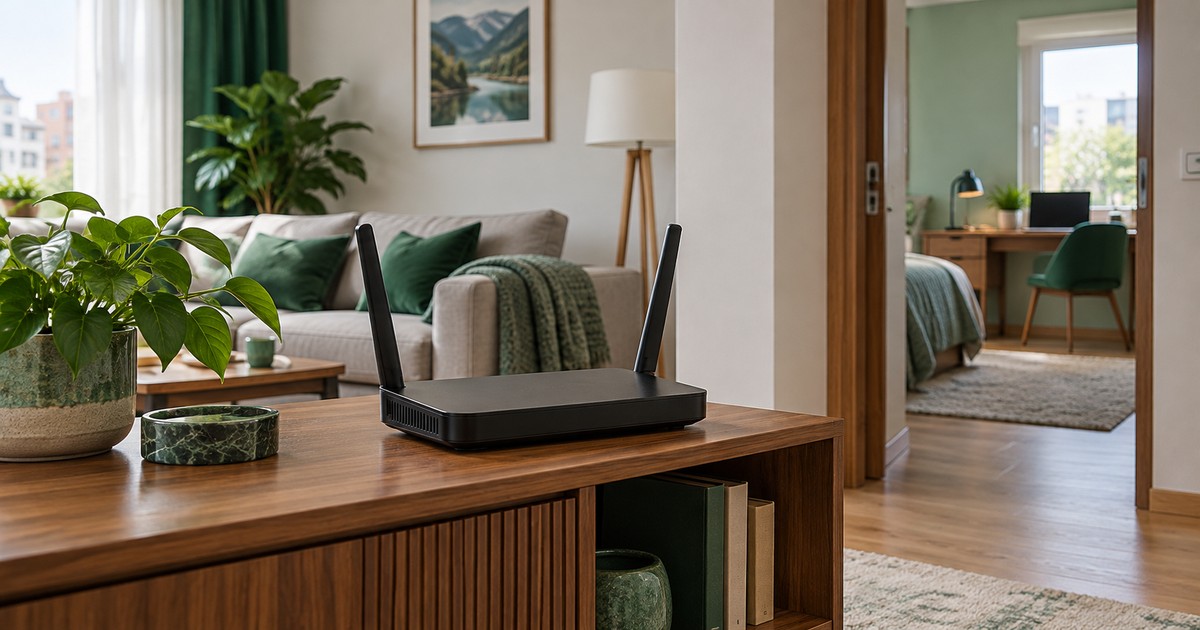
Qonaq otağında video rahat açılır, yataq otağında isə zəng kəsilir? Bu, avtomatik olaraq internet paketinin zəif olduğu və ya yeni router almaq lazım gəldiyi demək deyil. Əvvəl problemin evdəki Wi-Fi əhatəsi ilə, yoxsa internet bağlantısının özü ilə bağlı olduğunu ayırmaq lazımdır.
Əvvəl iki otaqda eyni cihazla müqayisə edin
Eyni telefon və eyni yoxlama üsulu ilə əvvəl routerə yaxın yerdə, sonra problem olan otaqda bağlantını müqayisə edin. Müqayisə zamanı mobil interneti söndürün, böyük yükləmələri dayandırın və nəticəni bir neçə dəfə yoxlayın. Wi-Fi işarəsinin dolu olması internetin sürətli işlədiyinə təkbaşına sübut deyil.
- Routerin yanında yaxşı, uzaq otaqda zəifdirsə, Wi-Fi əhatəsi və maneələr yoxlanmalıdır.
- Bütün otaqlarda və bir neçə cihazda problem varsa, router, xətt və provayder tərəfi ayrıca yoxlanmalıdır.
- Yalnız bir telefonda və ya noutbukda problem varsa, həmin cihazın bağlantı və proqram tərəfi də nəzərdən keçirilməlidir.
Bu müşahidələr ilkin istiqamət verir; dəqiq diaqnozu əvəz etmir.
Routerin yeri niyə vacibdir?
Routeri qapalı şkafda, döşəmə səviyyəsində və ya böyük metal əşyaların arxasında saxlamaq əhatəni zəiflədə bilər. İmkan varsa, onu evin istifadə olunan hissələrinə daha yaxın, açıq və havalanan rəfə yerləşdirin. Otaqlar arasındakı qalın divarlar və məsafə də siqnala təsir edir. Mikrodalğalı soba kimi bəzi cihazlar əlavə maneə yarada bilər.
Routerin yerini dəyişərkən kabelləri dartmayın, optik kabeli kəskin qatlamayın və cihazın havalandırmasını bağlamayın. Bağlantının köçürülməsi tələb olunursa, işi əvvəlcədən dəqiqləşdirin.
2.4 GHz və 5 GHz arasında hansı fərq var?
Ümumən 2.4 GHz daha uzağa çatır və divarlardan keçməkdə daha əlverişli ola bilər, amma sıx istifadə olunan mühitdə maneələr çox ola bilər. 5 GHz uyğun cihazla yaxın məsafədə daha yüksək sürət verə bilər, lakin məsafə və divarlar ona daha çox təsir edir. Heç biri hər ev üçün avtomatik ən yaxşı seçim deyil.
Router hər iki diapazonu dəstəkləyirsə, cihazın hansına qoşulduğunu yoxlamaq faydalıdır. Parametrləri bilmədən dəyişmək və ya zavod ayarlarına qaytarmaq əvəzinə, əvvəl mövcud quruluşu dəqiqləşdirin: provayderin qoşulma məlumatları lazım ola bilər.
Repeater, mesh, yoxsa kabel?
Bəzən routerin yerinin və sazlamalarının dəyişməsi kifayət edir. Daha böyük sahədə isə uyğun əlavə giriş nöqtəsi, mesh və ya repeater nəzərdən keçirilə bilər. Seçim evin planından, avadanlığın uyğunluğundan və kabel çəkmək imkanından asılıdır.
Repeateri siqnalın artıq itən yerinə qoymaq problemi həll etməyə bilər: onun əsas routerlə də yetərli bağlantısı olmalıdır. Əlavə cihaz provayderin verdiyi sürəti öz-özünə artırmır. Buna görə avadanlıq almadan əvvəl mövcud vəziyyəti yoxlatmaq daha məqsədəuyğundur.
Ünvanda xidmət üçün nə göndərmək lazımdır?
- Evin və ya ofisin yerləşdiyi ərazi, otaq sayı və təxmini sahə.
- Routerin marka-modeli və harada yerləşdiyinin şəkli.
- Problemin hansı otaqlarda və hansı cihazlarda baş verdiyi.
- Routerin yanında və uzaq otaqda etdiyiniz müqayisənin nəticəsi.
Şəkil göndərərkən router etiketindəki parol və giriş məlumatlarını örtün; bunları açıq paylaşmağa ehtiyac yoxdur.
HomeFix necə kömək edə bilər?
Wi-Fi və router sazlanması xidməti ev və ofisdə yerində bağlantının yoxlanması və uyğun həllin müəyyənləşdirilməsi üçündür. Router sazlanması, yerləşmənin qiymətləndirilməsi və uyğun əlavə avadanlığın qoşulması işin həcminə görə razılaşdırılır. Provayder xəttindəki nasazlığın həlli və hər otaqda müəyyən sürətə zəmanət bu xidmətə daxil deyil.
Problemi və ərazinizi HomeFix-ə yazın. Görüləcək işi, ünvana gəlmə haqqını və əlavə avadanlıq ehtiyacını əvvəlcədən dəqiqləşdirək. Digər ünvanda kompüter xidmətlərinə də baxa bilərsiniz.
Texniki məlumat üçün mənbələr
TP-Link — routerin yerləşdirilməsi üzrə rəsmi bələdçi: https://www.tp-link.com/us/support/faq/455/ Microsoft Support — Wi-Fi və evin planı: https://support.microsoft.com/en-us/windows/experience/connectivity-networking/wi-fi-and-your-home-layout